‏إظهار الرسائل ذات التسميات تحميل البرامج. إظهار كافة الرسائل

تحديث جديد تحميل برنامج Adobe Photoshop Lightroom CC 6,12 كامل + التفعيل

اهلا وسهلا بكم اعضاء وزوار مدونة  خبرة نت  الكرام ، نتمنى من الله عز وجل ان تكونوا فى افضل حال وان يدوم عليكم الصحة والعافية ، يسعدنا ان نقدم لكم اليوم
البرنامج العملاق  لتعديل الصور واضافة التاثيرات الرائعة Adobe Photoshop Lightroom CC 6.12 
تحديث جديد تحميل برنامج Adobe Photoshop Lightroom CC 6,8 كامل + التفعيل
Adobe Photoshop Lightroom CC 6,12 

 فوتوشوب لايت روم هو البرنامج الاحترافى للمصورين ومصممي مواقع الانترنت حيث يتميز لايت روم بالعديد من الأدوات والوظائف والتأثيرات والفلاتر التي تساعد على تحسين الصور وتحريرها والتعديل عليها باحترافية عالية .

يعمل فوتوشوب لايت روم على توفير كل الامور الملائمة للتعديل على الطبقات وتحرير واقتصاص والادوات المطلوبة لجعل الصور ذات وضوح عالي وجودة وإضاءه بمعنى ادق معه تستطيع التحكم في الصور من سطوع او تفتيح او تقتيم او تلاعب كامل في الوانها من تغيير في اللون او تعديل على اجزاء معينه من الصورة, والتحكم في عمل الحواف, والتوضيح والكتابة بجميع الاشكال على الصور, والبرنامج ايضاً يدعم الصيغة المتعارف عليها عالمياً الو وهي DNG التي تحد من مشاكل عدم تعريف الصور في بعض البرامج الاخرى التي لا تدعمها برنامج رائع ومشهور من شركة ادوبي ويعتبر من أقوى البرامج عالميا.

مميزات برنامج لايت روم:

  1. تنظيم وترتيب الصور بشكل تلقائى باستخدام مجموعة كبيرة و قوية من الأدوات اللازمة
  2. يعمل على استعراض كل الصور الموجودة على جهاز الكمبيوتر وحتى الأقراص المتحركة بجودة عالية
  3. يستخدم كلمات ودلالات للصور المحسنة
  4. إدارة المجلدات والصور بشكل أفضل
  5. البحث عن الصور وكذلك الملفات بشكل رائع
  6. إمكانية تحرير وتعديل الصور بشكل احترافى بدون أى مشاكل
  7. يقوم بتوفير مساحة الهارد أثناء العمل عن طريق انشاء نسخة احتياطية افتراضية
  8. يعالج الصور ويصحح أخطاء التصوير
  9. يقوم بتحسين الصور باحترافية عالية
  10. القدرة على التحكم الكامل فى تناسق الألوان داخل الصور
  11. تحويل الصور الملونة إلى أبيض وأسود
  12. يزيل مشكلة العيون الحمراء التى تظهر فى الصور أثناء التصوير بالكاميرا
  13. يزيل الشوائب الموجودة فى الصور
  14. يمتلك العديد من الأداوات والوظائف المميزة التى تجعل العمل على البرنامج بشكل احترافى
  15. إمكانية رفع ومشاركة الصور من الآخرين
  16. حفظ حقوق الصور ومنع السرقة من خلال إمكانية إضافة العلامات المائية على الصور .

متطلبات برنامج لايت روم 6.12:

  • Windows
  • Intel® or AMD processor with 64-bit support
  • Microsoft Windows 7 with Service Pack 1 (64-bit), Windows 8.1 (64-bit) or Windows 10 (64-bit)
  • 2 GB of RAM (8 GB recommended)
  • 1024 x 768 display
  • 1 GB of Video RAM (VRAM). 2 GB of dedicated VRAM is suggested for large, high-resolution monitors, such as 4K- and 5K-resolution monitors.
  • 2 GB of available hard-disk space
  • DVD-ROM drive required if purchasing Adobe® Photoshop® Lightroom® retail boxed version
  • OpenGL 3.3 and DirectX 10-capable video adapter for GPU-related functionality
  • Internet connection and registration are necessary for required software activation, validation of subscriptions, and access to online services.†

عند تحميل البرنامج ستجد أن البرنامج مقسم على ملفين
الملف الأول : ملف البرنامج لايت روم الاصدار 6

الملف الثاني : ملف تحديث البرنامج لأحدث إصدار وهو الإصدار 6.12

قم بتثبيت البرنامج الاصدار 6 وبعد الانتهاء من التثبيت قم بتشغيل ملف التحديث للاصدار 6.12 وبعدها استخدم الباتش لتفعيل البرنامج

برنامج لايت روم الاصدار 6 لايدعم العمل على نواة 32بت ولكن يدعم فقط نواة 64 بت
تفاصيل البرنامج
الاسم : Adobe Photoshop Lightroom CC 
الإصدار : 6.12
حجم الملف :البرنامج 744 ميجابايت / ملف التحديث 356.7 ميجابايت
الترخيص : تم توفير التفعيل
التوافق : نظام ويندوز نواة 64 بت فقط

المطور : Adobe

روابط تحميل Adobe Photoshop Lightroom CC

الاصدار 6 : file-upload up-4ever uptobox

ملف التحديث 6.12 
: file-uploaduptobox

رابط تحميل باتش لوحده
ملف تفعيل برنامج صغير يقوم بتفعيل جميع برامج ادوبي
طريقة تفعيل اولا شغل ملف 1 كمسؤول ثم شغل برنامج  2 وقم باختيار برنامج الذي تريد تفعيله كما في صورة ستنبتق نافذة توجه لمسار برنامج واختر ملف amtlib.dll  ووافق على استبدال
patch adobe

تحميل برنامج الفوتوشوب النسخة المصغرة للحواسيب الضعيفة بدون تنصيب

تحميل و تتبيث برنامج Adobe Photoshop CC 2018 كامل

لا تنسى لايك واشتراك لتوصل بجديدنا  
برنامج لايت روم سى سى كامل بالتفعيل محدث دائما | Adobe Photoshop,تحميل برنامج Adobe Photoshop Lightroom CC 6,8 أخر إصدار 2017 ,برنامج فوتوشوب لايت روم 2017 | Adobe Photoshop Lightroom CC 6.12 ,تحميل برنامج Photoshop Lightroom 5 برابط مباشر – ريفيو بلس,

طريقة معرفة اذا كان معالج جهازك 64 بت ام 32 بت

طريقة معرفة اذا كان معالج جهازك 64 بت ام 32 بت

اهلا بمتتبعي مدونة خبرة نت التقنية في شرح جديد حول بعض الاشياء الي يجب ان تعرفها و هو نوع نظام التشغيل, السؤال الذي يطرح نفسه كثيراً من قبل مجموع كبير من المستخدمين وهو ما الفرق بين 32bit و 64bit، لهذا السبب سوف نتعرف سوياً خلال هذا المقال على الفرق بين 32 بت و 64 بت وأيهما أفضل، وهل يمكن التحويل الى 64 بت في الحاسوب القديم .. ؟ وكيفية معرفة هل جهازك يدعم 32 بت فقط أما 64 بت، وهل يمكن تثبيت تعريفات 32 بت على كمبيوتر 64 بت والعكس .. ؟ والكثير من الإستفسارات والأسئلة الأخرى، تابع لتعرف كل التفاصيل .

طريقة معرفة اذا كان معالج جهازك 64 بت ام 32 بت


ما معنى النواتين  32- bit و 64-bit؟:

في البداية دعونا نتعرف أولاً ما معنى 32 بت و 64 بت ؟! المعالج في الحاسوب عبارة عن مترجم للأوامر التي تعطيها أنت شخصياً للحاسوب الخاص بك، ولهذا المترجم مخزن يقوم بتخزين المعلومات به قبل التنفيذ، وسبب هذا التخزين للمعلومات هو أنها يتم إدخالها على مراحل متقطعة أو توجد في أكثر من مكان مختلف في الذاكرة ويتم تجميعها وتنفيذها بطريقة صحيحة.

هذا ويقاس حجم المخزن وسعته بالـبت Bit ويوجد حتى الأن نواتين 32- bit و 64-bit، وترجع في الأولى والأخير للمعالج إذا كان يحتوي على نواة 32- bit أو 64- bit، كانت هي نبذة صغيرة عن معنى 32 بت و 64 بت .

ما الفرق بين 32 bit و 64 bit ؟:

بعد أن تعرفنا معنى النواتين، جاء الدور على معرفة الفرق بين النواتين 32 بت و 64 بت . أستنتجاً من الفقرة أعلاه أن النواتين تختص في نقل البيانات بين المعالج وباقي قطع الحاسوب، وبالتالي كلما زادت عدد البتات Bits وهذا يعني أن البيانات يمكن معالجتها بشكل أسرع كما ويسمح لك المعالج بتشغيل برامج أكثر والعمل عليها في نفس الوقت بدون تهنيج الحاسوب، بالإضافة إلى ذلك كلما زاد عدد البتات Bits يعني قبول الحاسوب على حجم كبير من الرامات مما يؤدي إلى تسريع الحاسوب بشكل أفضل وأسرع من البداية بكثير.

لهذا السبب تم تصميم نواة 64 بت للبرامج الكبيرة مثل  Photoshop – 3D Max وغيرها من البرامج الأخرى التي تتطلب سرعة في نقل البيانات، وللعلم نواة 32 بت لا يمكن أن تتعامل مع رامات أعلى وأكبر من 4 جيجابايت كما ولا يقوم الجهاز بنواة 32 بت من قراءة الرامات كاملة وهي واحدة من المشاكل التي يعاني منها الكثير من المستخدمين.

الفرق بين نسخة ويندوز 32 و 64 بت؟: 

بالنسبة للفرق بين نسخة ويندوز نظام 32 بت لا يقراء الرام الاكبر من 4 جيجا  تقريبا  بمعنى اذا كنت تستخدم نظام تشغيل 32 بت ورامات الجهاز 8 جيجا لن تستفيد بما فوق 3.50 تقريبا والباقي ليس له اي اهمية؛ لذلك عندما تستخدم مثلا 8 جيجا رامات على نسخة 32 بت سوف تجد في معلومات الجهاز مكتوب امامك قيمه الرامات ( 8جيجا وبين قوسين usable قيمه اقل من 4 جيجا ) ما يعني ان جهازك لا يستخدم القيمة الزائدة عن المقدر المحدد لنظام 32 بت وهي 4 جيجا  وهذا على عكس نظام 64 بت الذي يمكنه استخدام قيمة كبيرة جدا من الرامات.

الفرق بين نظام التشغيل 64 بت و32 بت؟:

- نظام 32 بت لا يقراء الرام الاكبر من 4 جيجا  تقريبا  بمعنى اذا كنت تستخدم نظام تشغيل 32 بت ورامات الجهاز 8 جيجا لن تستفيد بما فوق 3.50 تقريبا والباقى ليس له اي اهمية ؛ لذلك عندما تستخدم مثلا 8 جيجا رامات على نسخة 32 بت سوف تجد في معلومات الجهاز مكتوب امامك قيمه الرامات ( 8جيجا وبين قوسين usable قيمه اقل من 4 جيجا ) ما يعني ان جهازك لا يستخدم القيمة الزائدة عن المقدر المحدد لنظام 32 بت وهي 4 جيجا  وهذا على عكس نظام 64 بت الذي يمكنه استخدام قيمة كبيرة جدا من الرامات.

لمعرفة نوع نظام التشغيل الذى تستخدمه :  
بزر الموس الايمن على My computer  ثم Properties  ثم تجد امامك  System  وامامها نوع النسخة


هل يدعم معالجي 64 بت أم 32 بت فقط؟: 

ليس فقط حجم الرامات هو ما يحدد نواة 32 بت أو 64 بت، بل أيضاً المعالج الذى يحدد ذلك ويمكنك من خلالها أداة بسيطة جداً تعرف بأسم Securable  من معرفة هل يدعم المعالج 64 بت أم 32 بت، بعد تحميل الأداة على الحاسوب الخاص بك سوف تخبرك على الفور إذا كان المعالج الخاص بك يدعم 64 بت أم 32 بت .

هل يمكن تشغيل برامج 32 بت على 64 بت؟:

يمكن تشغيل برامج 32 بت على حاسوب يعمل بنواة 64 بت حيث لا يتوفر لكل البرامج نسخة 64 بت .

هل يمكن التحويل الى 64 بت فى الحاسوب القديم؟:

هذا يرجع لحسب مكونات الحاسوب الخاص بك، على سبيل المثال يجب أن يدعم المعالج الخاص بك نواة 64 بت بالإضافة إلى ذلك يجب التأكد من توفر تعريفات لقطع الحاسوب الخاص بك مثل كارت الشاشة والشبكة تعمل على نواة 64 بت نظراً لأن كارت الشاشة وبعض القطع الخاصه بك ربما قد لا يتوفر لها تعريفات 64 بت .

 هل يمكن الأنتقال إلى نواة 64 بت حتى إذا كانت الرامات أقل من 4 جيجا؟:

 نعم ! يمكن بكل تأكيد الأنتقال إلى نواة 64 بت حتى فى حالة إذا كانت الرامات فى الحاسوب الخاص بك أقل من 4 جيجا بشرط واحد فقط هو أن يكون المعالج فى الكمبيوتر الخاص بك يدعم نواة 64 بت .

مشاكل وعيوب تحويل الويندوز من 32 الى 64:

إذا كنت تستخدم نظام 32 بت لفترة طويلة وقمت بالترقية والتحديث أو تحويل الويندوز من 32 الى 64 سوف تقابلك بعض المشاكل وهى كالأتى :
1 : تعريفات 32 بت لاتعمل علي 64 بت .
2 : البرامج والطبيقات بنواة 32 بت تتوافق ولكن ليس بشكل كامل مع نواة 64 بت .
3 : ليست كل قطع الحاسوب القديمة تدعم العمل على نواة 64 بت .

متطلبات تشغيل 64 بت ؟

- ان يكون نوع المعالج لجهازك يدعم 64 بت  وغالبا معظم المعالجات الاخيره تدعم هذا النظام 
- من المستحسن ان يكون جهازك فوق 4 جيجا رامات وان كان اقل فيكون استخدامه سلبي
ما انصحك باستخدامه ؟ بكل تاكيد اذا كان جهازك يدعمه والذاكره العشوائية (رام) اعلى من 4 جيجا 

وبخصوص الالعاب فلا اعتقد اي شركة تصدر لعبه جديده لن تكون في الاساس الى 64 بت واضف الى ذلك قدرتها على السحب من الرامات تكون افضل وبهذا تحسين مستوى اداء الالعاب او البرامج.

شرح برنامج معرفة نواة نظام تشغيل على جهازك


أداة securable:
من أفضل الأدوات المجانية والبسيطة جداً والتى لا تحتاج إلى تثبيت أي بمجرد تحميلها والنقر عليها سوف تعمل معك على الفور، والرائع أيضاً في هذه الأداة أنها تحمل واجهة بسيطة جداً ونظيفة من الإعلانات المزعجة على عكس تماماً الكثير من البرامج والأدوات المجانية الأخر، على أي حال بعد تحميل الأداة والنقر عليها سوف تعمل معك على الفور وفي حالة إذا كان الكمبيوتر يدعم معالج 64 بت سوف تظهر لك الصورة أدناه .


أما فى حالة إذا إذا كان الكمبيوتر الخاص بك لا يدعم معالج 64 بت ويدعم فقط معالج 32 بت سوف تظهر لك الصورة أدناه وهى دليل على أن جهازك لا يدعم معالج 64 بت.


كانت هي طريقة بسيطة وسهلة للغاية لمعرفة هل المعالج يدعم نواة 64 بت أم يدعم نواة 32 بت، أما في حالة إذا كان لديك أى أستفسار تواصل معنا من خلال التعليقات أو قسم الإستفسارات وسيتم الرد عليك.

تحميل الأداة من  هنـــــــــــا


اقرأ أيضآ:

كيف معرفة ان جهازك bit 32 أو 64 | لتشغيل البرامج - YouTube,طريقة معرفة هل جهازك يدعم نضام 64 بت ام لا ,طريقة معرفة جهازك هل يدعم 64 بت,كيفية معرفة هل المعالج يدعم 64 بت أم 32 بت,معرفة دعم معالجك لأنظمة 64 بت و 32 بت,معرفة اذا كان الجهاز يدعم 64 بت او 32 بت على مدونة المتقدم,أداة لمعرفة إذا كان معالج حاسوبك يدعم تشغيل الوندوز 64bit أو 32bit فقط,كيف أعرف إذا كان المعالج 32-بت أو 64-بت ؟ – عالم الالكترون,كيفية تحديد ما إذا كان جهاز الكمبيوتر يعمل بإصدار 32 بت أم إصدار 64 بت,كيفية معرفة إذا كان نظام ويندوز من نوع 32 بت أو 64 بت,كيف تعرف هل حاسوبك يدعم نظام ال 32 bIt أو نظام ال 64 bit ؟ - مدونة التعليم,طريقة معرفة نوع المعالج 32 او 64,

شرح تحميل برنامج سيلفش نت SelfishNet للتحكم و قطع سرعة الانترنت

يمثل الإنترنت اليوم أحد أهم معالم حضارتنا الحديثة حيث تمكن الإنترنت من تغيير شكل التكنولوجيا بشكل كبير في الفترة الأخيرة لذلك أصبح الإقبال عليه كبير جداً ومن هنا بدأ المستخدمين بتوصيل شبكات خاصة بهم وذلك للإستمتاع بخدمة الإنترنت بشكل كامل على كل أجهزتهم, وهذا بعد ظهور تقنية الواي فاي الشهيرة التي تسمح بتوزيع الإنترنت لاسلكياً, وهنا ظهرت الحاجة إلى برامج التحكم في شبكات الإنترنت وكان السبق لبرنامج نت كت Net Cut الشهير الذي حقق شهرة حول العالم إلى ان ظهر برنامج سيلفش نت Selfishnet وهو أحد البرامج المميزة جداً في هذا المجال.

سيلفيش نيت برنامج مفيد لكل من يعاني من ضعف صبيب الإنترنت بسبب مشاركة الإنترنت مع شخص أو أشخاص آخرين.
ويرجع السبب الرئيس في بطء الإنترنت الذي يتشاركه مجموعة من الأشخاص إلى استعمال أحدهم برامج التورنت أو مشاهدة مقاطع الفيديو بصورة مستمرة أو تنزيل الملفات بكثرة من الإنترنت.


سيلفش نت selfishnet   البرنامج العالمي الاشهر في مجال التحكم في شبكة الانترنت, حيث تستطع من هذا البرنامج العملاق تقسيم سرعات الانترنت والتحكم فيها بشكل كبيري وانت تحصل على ما تريده فى مجال التحكم الدائم والمستمر فى توزيع الانترنت, حيث يمكنك من خلاله التحكم في كل ما يخص الشبكة, مثل تحديد سرعة الإنترنت للمتصلين على الشبكة وحظر الأجهزة من استعمالها و فصل الإنترنت عنهم أيضاً كما يعمل على تقسيم سرعة الإنترنت بين المتصلين على الشبكة المستخدمين, وهذا ما يسمح لك بإستخدام كل سرعة الإنترنت الخاصة بك بدون أي نقص, حيث يمكنك إيقاف كل المتصلين بشبكتك دفعة واحدة وبدون مشاكل هذا بالإضافة إلى إمكانية تحديد السرعة القصوى للتحميل والرفع هذا بالإضافة إلى العديد من المهام التي سوف نقوم بشرحها بالتفصيل في هذا الموضوع حيث سوف نوضح لكم كيفية إستخدام برنامج سيلفش 2018 بالتفصيل وكيفية قطع الإنترنت عن المستخدمين بشكل نهائي هذا بالإضافة إلى رابط مباشر لتحميل برنامج Selfishnet للكمبيوتر والموبايل والمزيد من المعلومات القيمة.

 برنامج سيلفش نت selfishnet افضل برنامج تحكم انترنت فى العالم حسب العديد من التقيميات العالمية الكبرى تستطيع من خلال الحصول على سرعة انترنت منتظمة و موزعة بشكل عادل  دون التعرض لأى مشكلة ويقوم المطوريين والمبرمجين للبرنامج بعمل تحديث بشكل دوري ومستمر لهذا البرنامج  لكي تحصل على جوده عالية فى مجال التحكم في توزيع سرعة الانترنت .

مع برنامج Selfishnet كل شيء ممكن. لا يتطلب البرنامج التسطيب ويعمل على أغلب اصدارات الويندوز win 7 win xp ، win 8، win 10، وهو برنامج مجاني. وتجدر الإشارة إلى أن برنامج سحب سرعة الإنترنت Selfishnet صدر سنة 2007 ولم يتم تحديثه منذ ذاك الحين من قبل مطوريه، ولهذا لا تُضَيِّع وقتك في البحث عن اصدرات جديدة في المواقع الأخرى. وعلى العموم، يظل برنامجا رائعا وبسيطا لا يتطلب من المستخدم أي معرفة تقنية للعمل به.

فائدة إستخدام برنامج سيلفش نت  للكمبيوتر مجاناً :

إذا كنت تتسائل عن أهمية برنامج Selfishnet  على الكمبيوتر فهو ببساطة أفضل برنامج يمكنك من مراقبة شبكتك ومعرفة أين يهدر صبيب الإنترنت حيث يوفر لك البرنامج معلومات تفصيلية حول الشبكة والمستخدمين المتصلين بها هذا بالإضافة إلى معلومات عن كل مستخدم على بشكل منفرد وبالطبع يمكنك معرفة عنوان كل جهاز متصل بشبكتك وهو ما يسمي IP هذا بالإضافة إلى العنوان الإفتراضي للكمبيوتر وهو MAC وهذا ما يسمح لك بفصل الإنترنت عن أي مستخدم متصل بنفس الشبكة التي تتصل أنت بها وهنا تكون أنت مدير الشبكة يصيح من صلاحياتك التحكم في الشكبة بشكل كامل وذلك يشمل تحديد سرعات المستخدمين والتحكم فيها هذا بالإضافة إلى إمكانية تحديد سرع منفصلة للرفع وسرعة أخرى للتحميل مع إمكانية فصل الجهاز المتصل من الإنترنت بشكل كامل لفترة تقوم انت بتحديدها لذلك يعتبر برناج سلفش نت للكمبيوتر افضل البرامج المتفرة للويندوز والتي تسمح للمستخدمين بالتحكم في سرعة الإنترنت بشكل كامل وبدون قيود، هذا ولا يحتاج برنامج سيلفش نت إلى معرفة باسورد الراوتر أو جهاز الواي فاي أياً كان نوعه فهو لا يتعامل مع الجهاز بشكل مباشر بل يتبع العديد من الطرق لإيقاف إتصال هذه الاجهزة بالإنترنت، ولكن كن حذراً عندما تستخدم البرنامج لانه قد يسبب إيقاف الشبكة بشكل كامل.

مهام برنامج سيلفش نت أحدث إصدار كامل مجاناً :

هل تتمكن من تحديد مدى فائدة برنامج سيلفش نت أحدث إصدار برابط مباشر للكمبيوتر سوف نقوم بعرض أكثر المهام قوة والموجودة في الإصدار الجديدة من برنامج سيلفش نت selfishnet وذلك حتي تتعرف على قدرات هذا البرنامج المميز جداً، فيما يلي إليك أهم الخصائص التي يوفرها سيلفش نت.
إستهلاك الإنترنت : يمكنك البرنامج من معرفة الجهاز الأكثر إستهلاكاً للإنترنت وذلك عن طريق حساب إستهلاك كل الأجهزة الأخرى على الشبكة ومن ثم يمكنك إتخاذ الإجراء المناسب لإبقاء السرعة مستقرة ومناسبة للجميع وتوزيعها بشكل صحيح.
المتصلين : يمكنك أيضاً معرفة من يتصل بشبكة الإنترنت الخاصة بك وذلك لأن برنامج selfishnet يعرض معلومات تفصيلية حول المستخدمين كما قمت بالتوضيح في الأعلى وبالطبع هذا يمكنك من معرفة من يتصل بشبكتك بدون الحاجة إلى برامج أخرى.
تحديد السرعات : هذه هي المهمة الأفضل التي يوفرها برنامج سيلفش نت 2018 وهي التي تجعلك قادراُ على التحكم في سرعة كل مستخدم متصل بشبكة الإنترنت الخاصة بك حيث يمكنك تحديد سرعة قصوى لكل مستخدم لا يمكنه تجاوزها بأي شكل من الأشكال.
فصل الإنترنت : إذا كانت الشبكة ملكك فهناك العديد من الطرق التي يمكنك إتباعها لفصل الإنترنت عن أي شخص يتصل بها ولكن إن كنت تتشارك مع العديد من الأشخاص في هذه الإنترنت فالحل الوحيد هو إستخدام برنامج سيلفش نت حتي تتمتع بسرعة إنترنت قوية.

شرح كيفية إستخدام برنامج سيلفش نت للتحكم في الإنترنت :

بعد تحميل برنامج" سيلفش نت" مجاناً برابط مباشر من الأسفل وتثبيته على جهازك سوف يكون جاهز للإستخدام، ولتتمكن من التحكم في الشبكة التي تتصل بها إتبع الخطوات التالية:


أولآ : بمجرد فتح البرنامج سوف تظهر لك ناذة تطلب منك تحديد كارت الشبكة الذي تستخدمه للإتصال بالإنترنت، قم بإختيار الكارت الخاص بك ثم إضغط على الزر OK.
ثانياً : الأن البرنامج يعمل وتم تحديد عنوانك على الإنترنت، قم بفحص الشبكة عن طريق الأيقونة الأولى في شريط المهام أعلى يسار البرنامج لتتمكن من فحص كل الأجهزة المتصلة بالشكبة.
ثالثاً : بعد إنتهاء الفحص سوف تظهر لك كل الأجهزة المتصلة والتي تحميل عنوان كما هو موضح في الصور قم بتحديد الجهاز الذي تريد التحكم فيه ثم إتبع الخطة التالية.
رابعآ : لتحديد السرعات توجه إلى خانة Download و Upload للمتصل الذي تريده ثم قم بكتابة السرعة التي تريدها بوحدة الكيلوبايت، ولفصل الإنترنت عن أحد الستخدمين قم بوضع علامة في الخانة Block أمام المستخدم الذي تريد حظره ثم إضغط على علامة البرق في شريط الأدوات بالأعلى ليتم تطبيق التغييرات التي قمت بها.

مميزات برنامج سيلفش نت لقطع الإنترنت عن المستخدمين :

متوافق : برنامج سيلفش نت متوافق مع جميع إصدارات نظام التشغيل ويندوز حيث يمكنك تشغيل البرنامج على كل النسخ بداية من ويندوز أكس بي إلى ويندوز 10 Windows XP, 7, 8.1 وسوف يعمل البرنامج بكفائة وبدون مشاكل هذا بالإضافة إلى كونه برنامج بسيط وسهل التحميل والتثبيت نظراً إلى أن حجمه صغير جداً فيمكن للجميع الحصول عليه برابط مباشر على الكمبيوتر.
الأجهزة : يمكنك برنامج selfishnet من التعامل مع كل أنواع الأجهزة المتصلة على الشبكة بلا إستثناء وذلك لأنه يدعم كل الأنظمة والاجهزة حيث يمكنك التحكم في سرعة الإنترنت لهاتفك المحمول وللكاميرا المتصلة بالإنترنت وأي جهاز أخر من أي نوع وذلك لأن كل الأجهزة تستخدم نفس الطريقة في الإتصال بالإنترنت وهي من خلال عنوان الـ IP وهو ما يستخدمه البرنامج لحجب الخدمة أو تحديد السرعات.
ظبط الإنترنت : بالطبع بعد ان تستخدم برنامج "سيلفش نت" سوف تتمكن من الحصول على سرعة إنترنت مميزة جداً أفضل من سرعتك العادية ويمكنك الإستفادة من البرنامج بهذه الطريقة عندما تريد تحميل ملف كبير الحجم من الإنترنت فهذه الطريقة سوف توفر لك سرعة أكبر وسوف تساهم في تقليل الوقت اللازم لتحميل هذا الملف حيث تستفيد من سرعة المتصلين والشبكة بالكامل.
سهولة الإستخدام : الميزة الرائعة في برنامج سيلفش نت هي أنه برنامج بسيط جداً وذلك لانه يتميز بواجهة بسيطة للغاية ولا  يوجد بها أي تعقيد مما يسمح لك بإستخدام البرنامج بحرية وبدون الحاجة إلى أي خبرة وإذا كنت لا تستطيع إستخدام البرنامج بالشكل الصحيح يمكنك الإستعانة بسرح البرنامج مع الصور التي قمنا يتوضيحها في الأعلى وذلك لتتمكن من إستخدام البرنامج بالشكل الصحيح وبدون تعقيد.
خفيف وبسيط : برنامج #سيلفش نت هو أحد البرامج البسيطة جداً والتي لا تستهلك أي شئ من موارد الجهاز فحجم البرنامج كلياً لا يتعدي بضعة ميجا بايت مما يجعله خفيف على أي جهاز مهما كانت إمكانياته ضعيفة ولن يؤثر إستخدام برنامج "سيلفش نت" على أي برامج اخرى تعمل على نفس النظام فيمكنك تشغيل البرنامج مع العديد من البرامج الأخرى في نفس الوقت بدون ان تلاحظ أي تأخير او تشنج في النظام.

إذاً بإختصار برنامج سيلفش نت selfishnet هو أحد البرامج المتخصة في إدارة الشبكات بشكل كامل وهو برنامج مجاني بالكامل، يمكنك أيضاً تحميل المزيد من البرامج المجانية المميزة على موقعنا من هنا.إذا واجهت أي مشكلة أترك تعليق بالأسفل وسوف نوافيك بالرد في أقرب وقت ممكن.

معلومات عن ملف تحميل برنامج سيلفش نت  :

إسم البرنامج : Selfishnet.
حجم البرنامج : 708 كيلو بايت.
الأنظمة المتوافقة : ويندوز.
الترخيص : مجاناً.
تاريخ التحديث : 17 يناير 2018.

تحميل برنامج سيلفش نت Selfishnet للكمبيوتر كامل مجاناً برابط مباشر :


تحميل برنامج سيلفش نت selfishnet للتحكم في الانترنت لويندوز 8,تنزيل برنامج سيلفش نت Selfishnet للكمبيوتر 2017 برابط مباشر,Selfishnet:تحميل برنامج التحكم في سرعة الإنترنت آخر إصدار,تحميل برنامج سيلفش نت 2018 للتحكم في شبكات الإنترنت Selfishnet,برنامج 2017 Selfishnet لتقسيم و تحديد سرعة الإنترنت للمتصلين,تحميل برنامج سيلفش نت selfishnet 2017 للتحكم فى الانترنت مجانا,تحميل برنامج سيلفش نت 2018 Selfishnet للكمبيوتر ويندوز 7 8 10,تحميل برنامج سيلفش نت 2018 مجانا Download Selfishnet 2018 - برامج,تحميل برنامج Selfishnet سيلفش نت 2018 برابط مباشر - ويكي شير,برنامج سيلفش نت SelfishNet - التحكم في سرعة النت - تحميل تطبيقات

شرح موقع Ninite العملاق لتحميل برامج الحاسوب دفعة واحدة

شرح موقع نينت Ninite العملاق لتنصيب البرامج من دون تحميلها, اخواني زوار مدونة خبرة نت التقنية مرحباً بكم..
يعلم الكثير أنّ بعض مواقع التحميل تقوم بتثبيت برامج صغيرة لا حاجة لنا بها أو إضافات على المتصفح أو ما شابه من الأمور المزعجة، لكن موقع Ninite لا يقوم بهذه الأمور إطلاقاً، وقد تمت تجربته قبل الآن أكثر من مرة وهو موقع ممتاز ويوفر الكثير من الوقت والجهد.
شرح موقع Ninite العملاق لتحميل برامج الحاسوب دفعة واحدة
شرح موقع Ninite العملاق لتحميل برامج الحاسوب دفعة واحدة 
موقع Ninite  هو موقع غني عن التعريف, فمن خلاله يقوم المستخدم بتحميل وتنصيب كل البرامج التي يحتاجها جهاز الحاسوب بعد عمل عملية فورمات للجهاز او عند تنزيل نسخه ويندوز جديدة, كما انه يقوم بتنصيب البرامج مباشرة من الموقع العملاق ninite الى اجهزتكم. يحتوي هذا الموقع على مجموعة من برامج التصفح مثلا الموزيلا وجوجل كروم واوبرا ومجموعة من برامج الحماية والآمان مثل برنامج مضاد الفيروسات افيرا وافاست وكاسبر, ومجموعة من برامج الميديا المتنوعة مثل برامج الجوم بلير وvlc بلير وكيكو بلير, و كل هذه البرامج محدثة الى آخر إصدار و بكل نسخه المحدثة بإستمرار, كما ان عملية التسطيب تتم بسهوله وامان. الموقع يحتوي على أنواع كثيرة من البرامج سنتعرف عليها جميعاً .. ويدعم نظام ال Linux أيضاً .. شخصياً أستعمل هذا الموقع بعد الفورمات لكي أقوم بتنصيب برامج التي انا في حاجة ماسة اليها.

إستعمال موقع Ninite يكون كالتالي:

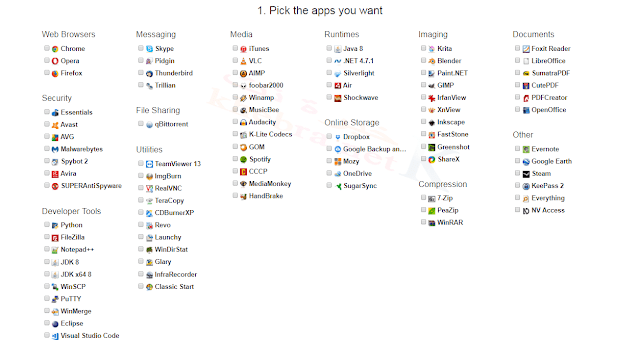
بعد الدخول إلى الموقع ( الرابط في نهاية الموضوع ) قم بتحديد البرامج التي تريدها.

شرح موقع Ninite
شرح موقع Ninite 
-
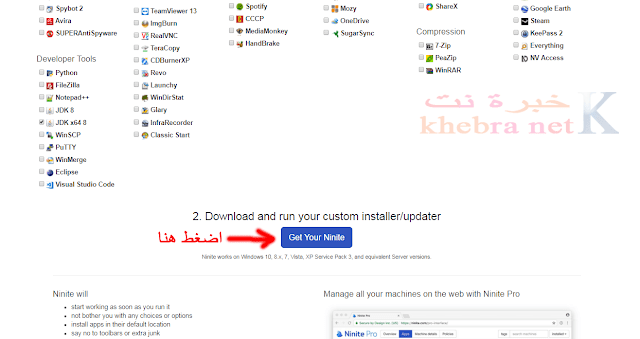
 ثم إضغط على Get Your Ninite للحصول على ملف التثبيت.
-

شرح موقع Ninite
شرح موقع Ninite 
-
 بعد ذلك قم بتشغيل ملف التثبيت لبدء تحميل وتثبيت البرامج التي إخترتها تباعاً.
-
شرح موقع Ninite
شرح موقع Ninite 

يمكن اللجوء إلى موقع Ninite بعد عملية الفورمات وتحميل كل برامجنا دفعة واحدة، حيث يحتوي على مجموعة واسعة من أنواع البرامج مثل :
المتصفحات، برامج المراسلة، برامج الميديا ( الصوتيات والمرئيات) ، البرامج التشغيلية، برامج الصور، برامج قراءة الملفات ، برامج الحماية، برامج تبادل ومشاركة الملفات، برامج وأدوات المطورين بالإضافة إلى برامج متنوعة.

من مميزات موقع Ninite :

  • سيقوم بتثبيت كل برنامج في مجلده الإفتراضي على حاسوبك.
  • تثبيت أحدث إصدار مستقر من البرامج.
  • لن يزعجك بأي خيارات أثناء تثبيت البرامج.
  • إذا كان نظام التشغيل لديك 64 بت فسيقوم بتثبيت البرامج بنظام 64 بت.
  • لن يقوم بتثبيت أي أدوات أو برامج غير مرغوب بها.
  • تحميل البرامج من مواقعها الرسمية.
  • لن يقوم بإعادة تشغيل الجهاز أثناء التثبيت.
  • إذا إخترت تثبيت برنامج موجود مسبقاً على حاسوبك سيقوم بتخطي هذا البرنامج أو تحديثه في حال كان إصدار قديم.

أفضل موقع لتحميل وتثبيت البرامج التي تريدها دفعة واحدة تلقائياً,موقع Ninite لتحميل وتنصيب البرامج دفعه واحده من على النت مباشره,شرح تحميل وتثبيت أهم البرامج بعد الفورماط من موقع Ninite,شرح موقع Ninite أفضل موقع للحصول على عديد البرامج التي تخص عديد,تحميل وتثبيت كل البرامج الاساسية في ملف واحد,شرح موقع Ninite لتحميل وتثبيت كل البرامج الاساسيه للكمبيوتر دفعه,تحميل برامج مهمة للحاسوب دفعة واحدة,اهم برامج الحاسوب,جميع برامج الكمبيوتر,موقع نينت,أسرع طريقة لتنزيل كل البرامج الأساسية على كمبيوتر جديد أو بعد فورمات,كيفية تحميل وتنصيب البرامج دفعة واحدة بعد الفورمات Ninite,تعرف على موقع Ninite لتحميل البرامج الأساسية دفعة واحدة وبدون كراك,